Cara Membuat Artikel Populer dengan Animasi Turun di Blogger Keren

Hay sahabat Mazinu? Sebelumnya mazinu maw tanya,, gimana keadaan kalian?? semoga baik-baik saja ya! Oke,, Kalian pasti ingi tahu caranya membuat Popular Post dengan animasi turun satu persatu begitu bukan?? ya.. mazinu setuju banget jika kalian menginginkan widget seperti itu,, karena akan membuat tampilan blog kita terlihat menarik bukan?? :) tapi mazinu tidak ingin memakai karena menuh-menuhin tempat blog "Untuk Sahabat" hehehe,, tapi berhubung saya orang yang baik,, niihh langsung saja mazinu kasih tahu caranya : silahkan disimak...!


Cara Membuat Artikel Populer dengan Animasi Turun
  • Login dulu ke Blogger kalian.
  • Masuk ke dashboard.
  • Pilih Tata Letak => Tambahkan Gadget
  • Lalu Pilih HTML/JavaScript.
  • Masukkan Script dibawah ini 
<style type="text/css" media="screen">


#PopularPosts1 {
 overflow:hidden;
margin-top:5px;
padding:0px 0px;
height:500px;
   
}


#PopularPosts1 ul {
width:300px;
overflow:hidden;
list-style-type: none;
padding: 0px 0px;
margin:0px 0px;
}


#PopularPosts1 li {
 width:334px;
padding: 5px 5px;
margin:0px 0px 5px 0px;
list-style-type:none;
float:none;
height:80px;
overflow: hidden;
background:#fff url() repeat-x;
border:1px solid #ddd;
}


#PopularPosts1 li .item-title {
    color:#A5A9AB;
    font-size:1em;
    margin-bottom:0.5em;
}


#PopularPosts1 li .item-title a {
 text-decoration:none;
color:#4B545B;
font-size:11px;
height:18px;
overflow:hidden;
margin:0px 0px;
padding:0px 0px 2px 0px;
}


#PopularPosts1 li img {
 float:left;
margin-right:5px;
background:#EFEFEF;
border:0;
}


#PopularPosts1 li .item-snippet {
  overflow:hidden;
font-family:Tahoma,Arial,verdana, sans-serif;
font-size:10px;
color:#262B2F;
padding:0px 0px;
margin:0px 0px;
}


#PopularPosts1 .item-snippet a,
#PopularPosts1 .item-snippet a:visited {
    color:#3E4548;
    text-decoration: none;
}


#PopularPosts1 .spyWrapper {
    height: 100%;
    overflow: hidden;
    position: relative;   
}


#PopularPosts1 {
    -webkit-border-radius: 5px;
    -moz-border-radius: 5px;
}


.tags span,
.tags a {
    -webkit-border-radius: 8px;
    -moz-border-radius: 8px;
}


a img {
    border: 0;
}


-->
</style>
<script src="http://ajax.googleapis.com/ajax/libs/jquery/1.6.2/jquery.min.js" type="text/javascript"></script>
<script type="text/javascript" charset="utf-8">
$(function () {
    $(.popular-posts ul).simpleSpy();
});
</script>
<script src="http://camporbawor.googlecode.com/files/popularpost2.js" type="text/javascript"></script>


  • Ingat : Tidak usah diberi judul,, oke??
  • Kemudian untuk langkah selanjutnya :
  • Masuk ke dashboard kalian lagi.
  • Pilih Tata Letak => Tambahkan Gadget
  • Lalu pilih Entri Populer / Popular Post,,,
  • Simpan dan Lihat hasilnya,,
  • Kalau punya mazinu Hasilnya seperti ini : 
  • Tapi saya hapus aja, karena saya gak begitu minat,, yaa sekedar coba-coba saja awalnya,,!! truss mazinu postingkan buat sahabat2 mazinu aja,, hehehehe,,
  • Yang masih bingung silahkan Komentar!

      cara membuat atau memasang WIDGET FansPage FACEBOOK TERSEMBUNYI DI SAMPING KANAN BLOG


      CARA MEMBUAT atau MEMASNAG WIDGET FANSPAGE FACEBOOK TERSEMBUNYI DI SAMPING KANAN BLOG


      Kali ini mas seem akan share bagaimana cara membuat/memasang widget FansPage Facebook tersembunyi di samping kanan blog. Hal ini patut anda lakukan jika blog anda sudah banyak memuat widget-widget dan anda pun sudah tidak tahu lagi ingin memasang/menaruh widget FansPage Facebook ini. Widget ini tidak cuma untuk memasang Like FansPageFacebook tersembunyi 
      saja, tetapi juga bisa sebagai penghias blog anda.

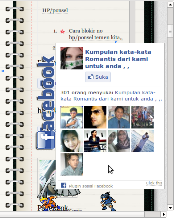
      Liahat contoh gambar dibawah ini atau lansung lihat saja di samping kanan blok ini

      WIDGET FansPage FACEBOOK


      berikut langkah-langkahnya;


      langkah 1

      1. silahkan masuk ke akun blog/Dasbor blog anda terlebih dahulu.
      2. Pilih menu edit HTML
      3. centang Expant tempelate widget
      4. Terus cari kode </head> agar memudahkan pencarian anda tinggal tekan CTRL + F / F3
      5. copy paste kode berikut tepat diatas kode </head> tadi

      <script src=https://ajax.googleapis.com/ajax/libs/jquery/1.6.1/jquery.min.js type=text/javascript/>

      1. simpan....


      langkah ke-2

      1. pilih menu layot atau tata letak
      2. setelah itu klik add gatget atau tambah gatget
      3. kemudian pilih elemen html/javascript
      4. masukan kode berikut di dalam html/javascript
        <script type="text/javascript">
      //<!--
      $(document).ready(function() {$(".w2bslikebox").hover(function() {$(this).stop().animate({right: "0"}, "medium");}, function() {$(this).stop().animate({right: "-250"}, "medium");}, 500);});
      //-->
      </script>
      <style type="text/css">
      .w2bslikebox{background: url("http://3.bp.blogspot.com/-KdSAuv-K7HM/To_WXoWHzJI/AAAAAAAAGvg/5UvL10LUe_k/facebook.png") no-repeat scroll left center transparent !important;display: block;float: right;height: 270px;padding: 0 5px 0 46px;width: 245px;z-index: 99999;position:fixed;right:-250px;top:20%;}
      .w2bslikebox div{border:none;position:relative;display:block;}
      .w2bslikebox span{bottom: 12px;font: 8px "lucida grande",tahoma,verdana,arial,sans-serif;position: absolute;right: 6px;text-align: right;z-index: 99999;}
      .w2bslikebox span a{color: #808080;text-decoration:none;}
      .w2bslikebox span a:hover{text-decoration:underline;}
      </style><div class="w2bslikebox" style=""><div>


      <iframe src="http://www.facebook.com/plugins/likebox.php?href=LETAKKAN URL PAGE ANDA DI SINI&amp;width=245&amp;colorscheme=light&amp;show_faces=true&amp;connections=9&amp;stream=false&amp;header=false&amp;height=330" scrolling="no" frameborder="0" style="border: medium none; overflow: hidden; height: 330px; width: 245px;background:#fff;"></iframe><span><a href="http://zootodays.blogspot.com/2012/04/cara-memasang-widget-like-fanspage.html">Click this</a></span></div></div>

      1. Sebelum di Save atau Simpan anda harus mengganti kata "LETAKKAN URL PAGE ANDA DI SINI" dengan URL halaman atau FansPage anda. Jika masih bingung apa itu URL anda dapat melihatnya seperti di gambar berikut.

        WIDGET FansPage FACEBOOK

      1. lalu terakhir save / simpan
        selamat mencoba moga sukses kawan..

      Panduan Membuat Keyword dengan Tepat dan SEO Friendly


      Membuat Keyword di dalam sebuah Meta Tag dengan tepat adalah hal yang sangat penting dalam komponen sebuah blog. Bagaimana tidak? Apabila keyword kita tersusun dengan rapih dan benar maka spider dari setiap search engine akan menilai dan mengindex blog kita lebih baik dibandingkan dengan susunan keyword yang tidak teratur dan tidak terarah.

      Secara umum, Meta Tag pada sebuah keyword dapat dituliskan seperti berikut ini :

      <meta content=keyword 1,keyword 2,keyword 3,keyword 4,keyword 5,... name=keywords/>   
      sedangkan ini adalah contoh keyword yang saya gunakan :
      <meta content=Tutorial Blogger,SEO Friendly,Webmaster Tools,SEO Optimization,Template Blog,Widget Blog, Gadget Blogger,Tips and Trick name=keywords/>

      Dari keyword diatas, tentu Anda telah melihat jalinan dan kaitan yang erat satu sama lain. Berikut ini adalah beberapa syarat keyword yang SERP Meta Tag sangat Baik terhadap SEO :
      1. Keyword harus terdiri dari 8-10 macam.
      2. Keyword ke 1 sampai keywords ke 3 adalah kata kunci utama (khusus) blog Anda. Sedangkan kata kunci ke 4 sampai ke 10 adalah kata kunci umum atau sebagai pendukung tiga kata kunci utama sebelumnya.
      3. Jumlah kata pada sebuah keywords adalah 15-20 kata.
      4. Apabila ada beberapa keywords dengan jumlah 1 kata. ( Contoh : HTML,PHP,Java )
          Taruhlah kata tersebut dipaling depan atau keyword nomor 1 dengan syarat keywords tersebut merupakan kata kunci. Sedankan apabila keywords tersebut bersifat umum taruhlah mulai dari keywords no.4
      5. Apabila ada beberapa keywords dengan jumlah 2 kata atau lebih ( Contoh : Tutorial Blogger,SEO Friendly,Webmaster Tools ), taruhlah di bagian belakang. Tetapi, apabila keywords tersebut adalah kata kunci utama letakkanlah di bagian paling depan sesuai dengan syarat no.2 diatas.

      Dengan penggunaaan kata kunci seperti diatas, maka keywords akan menjadi sangat optimal dan baik untuk kinerja blog Anda. Terimakasih telah membaca artikel berjudul "Cara Membuat Keywords yang SEO Friendly dan Tepat".

      Bahasa Tubuh Cewek Yang Bisa Membuat Cowok Gede Rasa

      Buat para cowok sebaiknya jangan dulu Ge Er ya alias Gede Rasajika melihat atau mendapatkan bahasa tubuh cewek seperti yang akan dibahas berikut ini. Masalahnya, cewek itu misterius banget alias susah ditebak. Jangankan jalan pikirannya, gesturnya aja yang udah jelas-jelas kasat mata, masih bisa berarti ganda atau bahkan malah tidak berarti apa-apa.

      Berikut ini ada beberapa gestur cewek yang kemungkinan besar bisa kamu salah artikan, biar kamu kamu pada gak salah paham. Jadi kalo misalnya ada cewek yang:

      1. Gandeng Lengan Kamu Pas Jalan

      Kamu Kira: Wah digandeng! Pasti udah dianggap pasangan nih. Dia pasti gak mau jauh-jauh dari gue maksudnya. Ihiw.

      Padahal: Dia pake high heels jadi susah jalannya harus pegangan.

      2. Sanderan Di Bahu Kamu

      Kamu Kira: Dia pasti udah percaya ama gue nih. Siap menyandarkan hidupnya sama gua. Owyeah!

      Padahal: Dia lagi pusing dan bahu kamu empuk (karena kamu gendut). Jadi lumayanlah, mending nyender sama kamu daripada sama tembok.

      3. Elus-Elus Kepala Kamu

      Kamu Kira: Ini mah udah ultimate dia sayang ama gue ini. Yakin.

      Padahal: Dia emang suka aja ngelus ngelus. Mungkin dia lagi kangen sama anjingnya atau kucingnya.

      4. Bisik-Bisik Ke Kamu

      Kamu Kira: Ini dia lagi berusaha merangsang gue pasti.

      Padahal: Dia emang gak mau ngomong kenceng-kenceng aja.

      5. Gesek-Gesek Kakinya Ke Kaki Kamu Di Bawah Meja

      Kamu kira: Yes! Beli kondom ah.

      Padahal: Gatel aja kakinya. Atau mau bersihin kakinya di celana kamu.

      6. Meluk Kamu Dari Belakang

      Kamu kira: Aaah You jump, I jump..

      Padahal: Ya namanya juga lagi diboncengin motor bro. Kan takut jatoh.

      Nah begitulah. Jadi jangan cepet-cepet kegeeran ya. Ada yang pernah punya pengalaman salah mengartikan gestur cewek?

      source: MBDC

      Cara Membuat Apple Id Tanpa Contact itunes support to complete this transaction


      - Hufff sebenarnya saya sudah membuat beberapa postingan di blog ini tentang cara membuat apple id (indonesia ) dan berbagai permasalahannya, Berikut List Postingan saya


      Tapi kali ini muncul masalah baru lagi saat membuat apple id yaitu Contact itunes support to complete this transaction

      Untuk bisa membuat apple is tanpa Contact itunes support to complete this transaction silakan ikuti langkah -langkah di bawa ini.

      1 Unduh Itunes untuk window atapun Mac

      2. Buka Itunes trus Pilih " Itunes Store"

      3. Carilah aplikasi gratisan trus klik tulisan "free" maka otomatis akan muncul form seperti gambar di bawah ini


      4. Pilih "Create Apple id" maka anda akan di bawah ke halaman berikutnya lihat Gambar di bawah ini

      5. Klik "Continue" Maka kita akan menuju halaman selanjutnya


      6. Scroll Ke bawah trus centang "I have read and agree...." Trus Pilih "Agree" Maka kita akan di bawah ke halaman berikutnya lihat gambar di bawah ini


      7. Silakan isi Form di atas

      -Email : Hyllalarfah@gmail.com

      -Password :Hyllalvaio9 (Huruf pertama Harus Kapital dan di tutup dengan angka)

      -Pertanyaan 1: Rahasia
      -pertanyaan 2: Rahasia
      -Pertnayaan 3: Rahasia

      - Tanggal Lahir : xx-yy-xxyy

      Setelah semua selesai maka anda akan di bawah ke halaman berikutnya


      8. Nah disini inti jika anda ingin menghindari "Contact itunes support to complete this transaction"Lihat gambar di atas yang menunjukan anda di USE, klik "clik here" trus ganti negaranya menjadi "Indonesia"

      9. setelah mengganti Negaranya menjadi indonesia, Maka anda akan kembali ke Halaman ini
      "Term and Conditions and Apple Privasi Policy"


      10 . anda tidak perlu lagi Mengulangi Proses di atas anda hanya tinggal next-next sampai ke halaman ini


      11. Pilih Opsi "None" Jika anda memilih Visa,MasterCard Maka anda akan di minta untuk mengisi data kartu kredit anda

      Silakan Isi Form di atas seperti contoh di bawah ini :

      - Salutation = Mr.
      - First Name = Hyllal
      - Last Name = ganteng
      - Address = Kaskus
      - City = bellevue
      - State = WA
      - Zip Code = 98005
      - Phone Code = 421 Phone=6543216


      12. Klik "Create Apple Id" disini jangan di Klik "OK" dulu yah, ada baiknya anda membuka email yang anda daftar tadi dan jangan Tutup Itunes nya Cukup Di Minimize ajah


      13. Buka email yang anda daftarkan contoh saya membuat email di GMAIL.COM dengan alamat hyllalarfah@gmail.com karena Pihak Apple Telah mengirimkan email Verifikasi ke email tersebut


      14. Buka Email yang dikirimkan Pihak Apple ke email kita hyllalarfah@gmail.com dan Klik "Verify Now"


      15. Maka Anda akan di bawah ke Halaman verifikasi apple, Masukan kembali email yang kita daftarkan tadi dan passwordnya contoh : hyllalarfah@gmail.com/pass : Hyllalvaio9


      16 . Klik "Verify Addres" Jika sukses maka akan Muncul halaman sebagai berikut ini :


      17. Kembali lagi Itunes dan Klik "Ok"


      18. Setelah klik "OK" Maka akan Muncul gambar di bawah ini dan silakan klik "Star Shopping" Maka anda secara otomatis telah "LOG IN" dan silakan pilih aplikasi gratis dan uduh sepuasnya :D


      Setelah anda uduh aplikasi di itunes shop, silakan baca artikel saya yang ini untuk mengistallnya di device anda


      Akhirnya Selesai juga postingan ini, Semoga membantu anda yang membacanya :D

      Sampai Jumpa di postingan Berikutnya :D

      Anda Bisa menggunakan Apple id di atas

      Email : hyllalarfah@gmail.com/pass : Hyllalvaio9

      Update :

      Description: Apple, ipad,jailbreak, apple id tips ipad, tutorial, androidRating: 4.5